
Google Analytics IP-Filter für Ausschluss des internen Traffics funktioniert nicht: Die Lösung
Sie haben versucht, den IP-Filter für den Ausschluss des Traffics einzurichten und merken, dass alle internen Besuche trotz des Filters gezählt werden? Vor diesem Problem sind wir auch vor Kurzem gestanden und konnten uns dieses Verhalten überhaupt nicht erklären. Unsere erste Vermutung lag bei der Anwendung von regulären Ausdrücken (RegEx), mit Hilfe der Realtime-Funktion und Ansichten konnten wir eben alles testen und sind zum Ergebnis gekommen, dass die RegEx richtig konzipiert wurden. Nach dem Ausschluss aller möglichen Fehlerquellen war es sofort klar, dass es wohl an Google Analytics liegen kann.
Nach kurzen Recherchen konnten wir das Problem schnell identifizieren und lösen. Wie den meisten bekannt sein sollte, muss man mittlerweile im deutschsprachigen Raum die IP-Anonymisierungsfunktion (anonymizeIP) implementieren. Bei der IP-Anonymisierung wird der letzte Oktett gelöscht, damit eine genaue Lokalisierung des Besuchers nicht stattfinden kann. Genau darin lag das Problem bei der Filterung von Besuchen, dieser Oktett wird nämlich vor dem Aufzeichnen gelöscht bzw. auf 0 gesetzt, somit können keine genauen IP-Ranges ausgeschlossen werden.
Angenommen, Sie haben eine interne Firmen-IP-Range: 192.28.19.190 bis 192.28.19.201. In diesem Fall achten wir auf die letzten drei Zahlen und zwar auf 190−201. Somit sollte die Range zwischen 190 und 201 ausgeschlossen werden, damit interne Besuche nicht mehr gezählt werden. Mit Hilfe des IP-Adress-Range-Tools können nun ganz bequem RegEx für den Ausschluss gebaut werden: “^192\.28\.19\.(1(9[0-9])|2(0[0-1]))$”. Im Normalfall fügt man “^192\.28\.19\.(1(9[0-9])|2(0[0-1]))$” beim IP-Filter ein und aktiviert den IP-Ausfilterung. Doch durch die anonymizeIP wird der letzte Oktett vor dem Aufzeichnen auf 0 gesetzt, somit können überhaupt keine Ranges mehr ausgeschlossen werden. Die neue RegEx würde wie folgt aussehen: “^192\.28\.19\.*”, dadurch können aber auch normale Besucher ausgefiltert werden. Daher empfehlen wir natürlich die Erstellung einer einzelnen Ansicht (ex. Profil) für Testing-Zwecke.
Damit der IP-Filter für den Ausschluss des internen Firmentraffics funktioniert, müssen folgende Schritte durchgeführt werden.:
- 1. Prüfung, ob die IP-Anonymisierungsfunktion (anonymizeIP) eingesetzt wird.
- 2. IPs und IP-Ranges von der IT-Abteilung anfragen.
- 3. Regulären Ausdruck für die Filterung erstellen (hier kann man auch einfach die IP mit einem 0 am Ende eintragen).
- 4. Filter-Ansicht (Profil) erstellen.
- 5. Benutzerdefinierten Filter mit Ausschlussfunktion erstellen und aktivieren (s. Abbildung 1.0).
- 6. Die Webseite über die firmeninterne IP besuchen und mit Hilfe von Realtime die Zugriffe analysieren.
- 7. Sicherstellen, dass der Filter nicht im Backup-Profil verwendet wird.
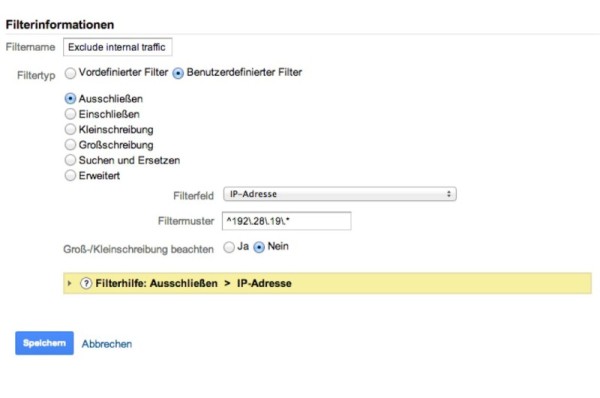
Abbildung 1.0
Haben Sie weitere Fragen zu Filter und Anschlussfunktionen in Google Analytics? Veröffentlichen Sie ihre Frage über die Kommentarfunktion!
Tags:
Autor: Dimitri Tarasowski


Alternativ lässt sich – zumindest meiner Erfahrung nach – ganz gut mit der nachträglichen Filterung über erweiterte Segmente arbeiten. Wenn das eigene Unternehmen trotz IP-Anonymisierung unter „Besucher > Technologie > Anbieter“ auftaucht, lassen sich damit die entsprechenden Regeln für die erweiterten Segmente erstellen. Ich persönlich finde das sehr praktisch. Denn erstens kann ich auf diese Weise auch analysieren, wie die Kollegen die eigene Website nutzen. Außerdem kann ich Vergleiche herauslassen, wie verbreitet bestimmte Browserversionen bei der Zielgruppe sind – verglichen mit dem eigenen Unternehmen.
Falls die Anbieter dort auch auftauchen 😉
Grüße,
Dimitri
Ich wunder mich gerade sehr über diesen aktuellen Beitrag. Die IP-Anonymisierung gibt es doch schon seit einigen Jahren. Da kann von „mittlerweile“ doch nicht die Rede sein.
Entweder filter ich gar nicht, oder ich filter auch andere Besucher heraus.
Deswegen lieber gar nicht filtern.
Über „Anbieter“ bekomm ich doch aber mein Unternehmen nicht heraus oder? Mich würde interessieren wie das mit der Filterung funktioniert.
Das Thema ist aktuell wie nie zuvor, daher auch dieser Beitrag!
Hallo,
wir verwenden auch anonymizeIP und IP Filter zum Ausschluss internen traffics. Wir geben aber in den Filtern die vollständige IP Adresse an, inklusive des letzten Oktetts. Das funktioniert trotz anonymizeIP. Geprüft haben wir das mit der Realtime-Funktion. Wie kann das zustande kommen?
Viele Grüße
Mohamed
Hallo Mohamed,
ein Bug 😉
Liebe Grüße,
Dimitri